
Passwörter
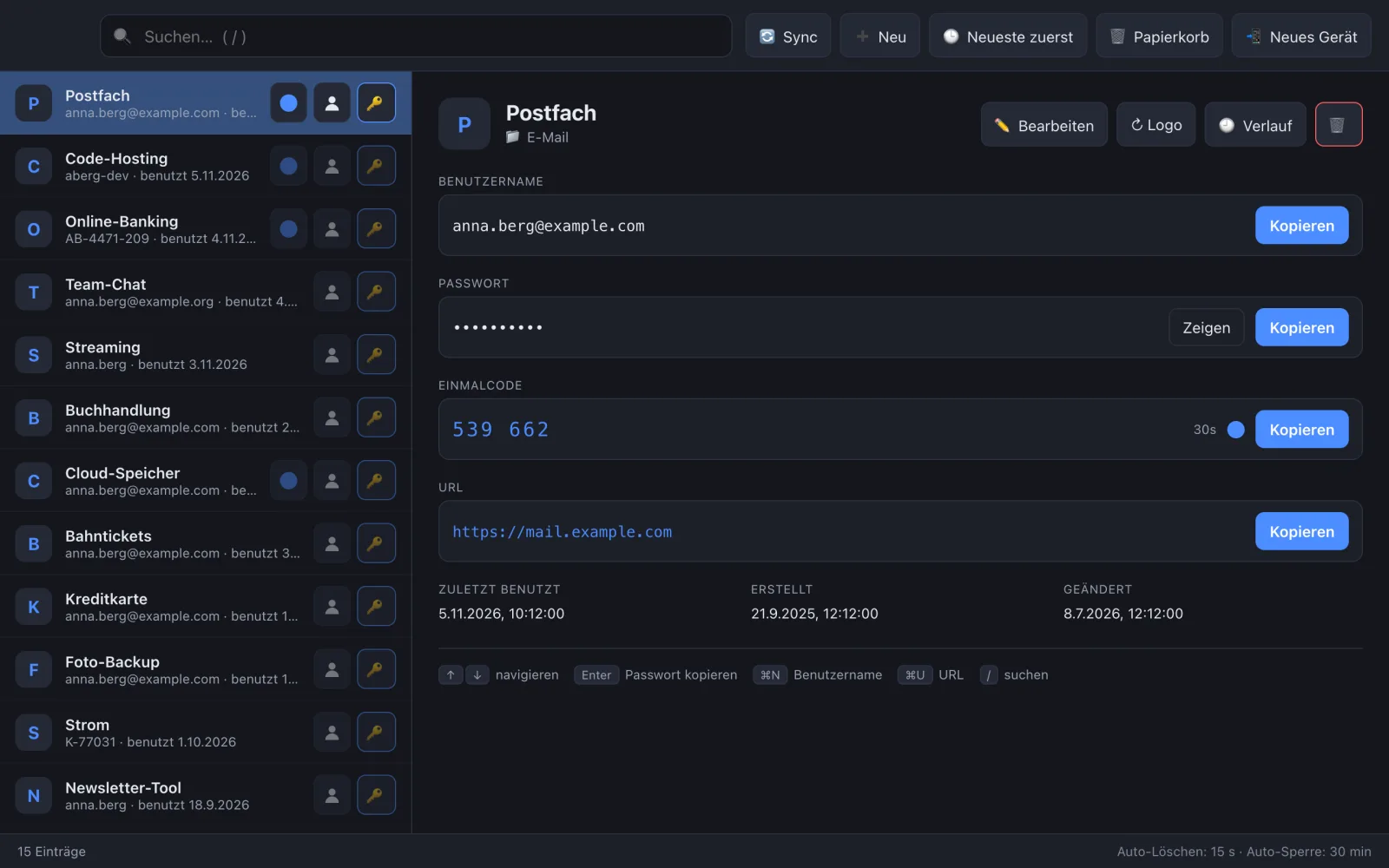
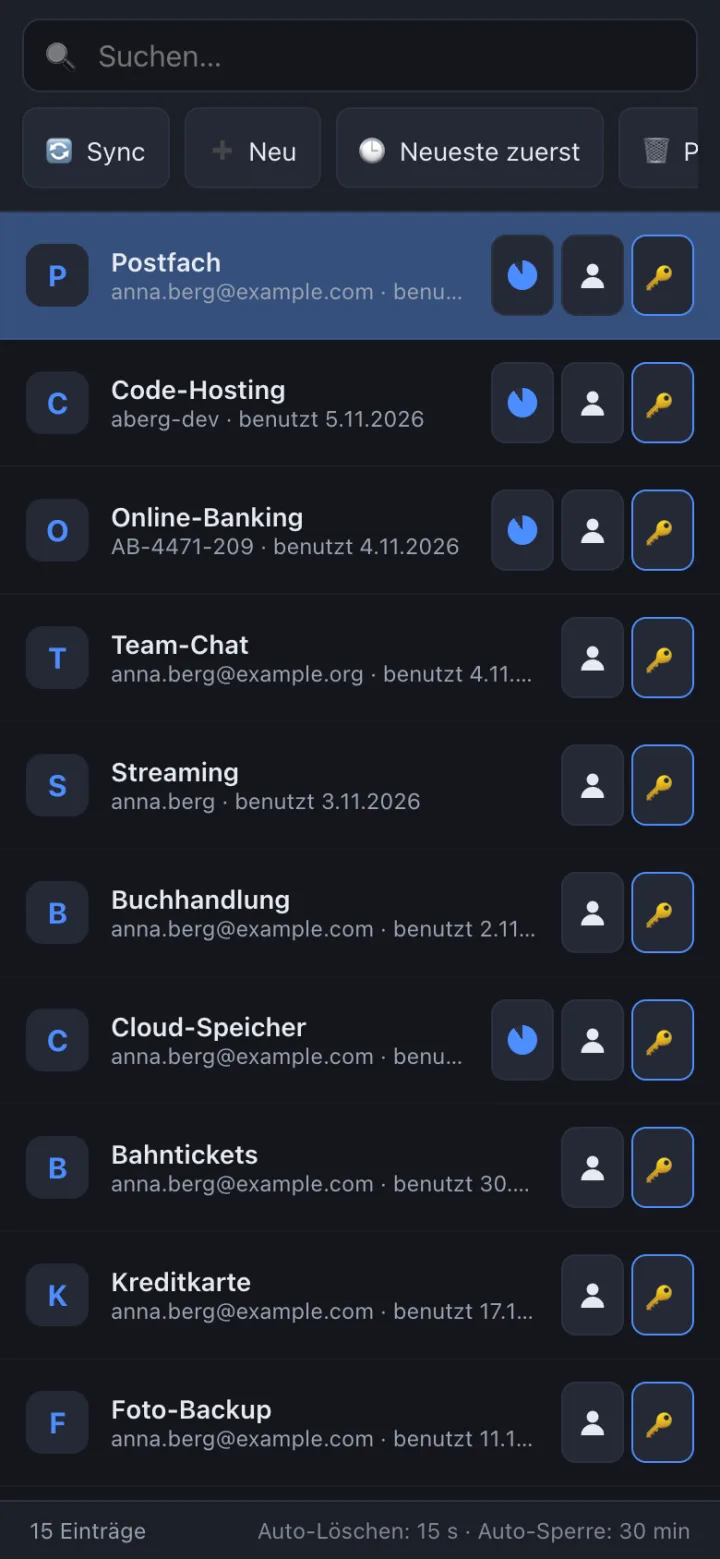
Tippen zum Suchen, Enter oder ein Tipp kopiert das Passwort. Die Zwischenablage leert sich nach 15 Sekunden von selbst. Auf Android füllt die App Logins direkt in Apps und Browsern aus.
Neu In Entwicklung – noch nicht in den App Stores
Simply KeePass macht deine Zugangsdaten überall verfügbar, wo du sie brauchst – auf dem Mac, auf Android, auf iPhone und iPad, auch offline. Ein Tresor im offenen KeePass-Format, gespeichert in deinem Speicher statt in der Cloud eines Anbieters. Suchen, ein Klick, eingefügt.
Alles, womit du dich anmeldest
Ob klassisches Passwort, sechsstelliger Code oder Passkey: Simply KeePass hält alles in einem Tresor und gibt es dir auf jedem Gerät mit so wenig Handgriffen wie möglich.
Tippen zum Suchen, Enter oder ein Tipp kopiert das Passwort. Die Zwischenablage leert sich nach 15 Sekunden von selbst. Auf Android füllt die App Logins direkt in Apps und Browsern aus.
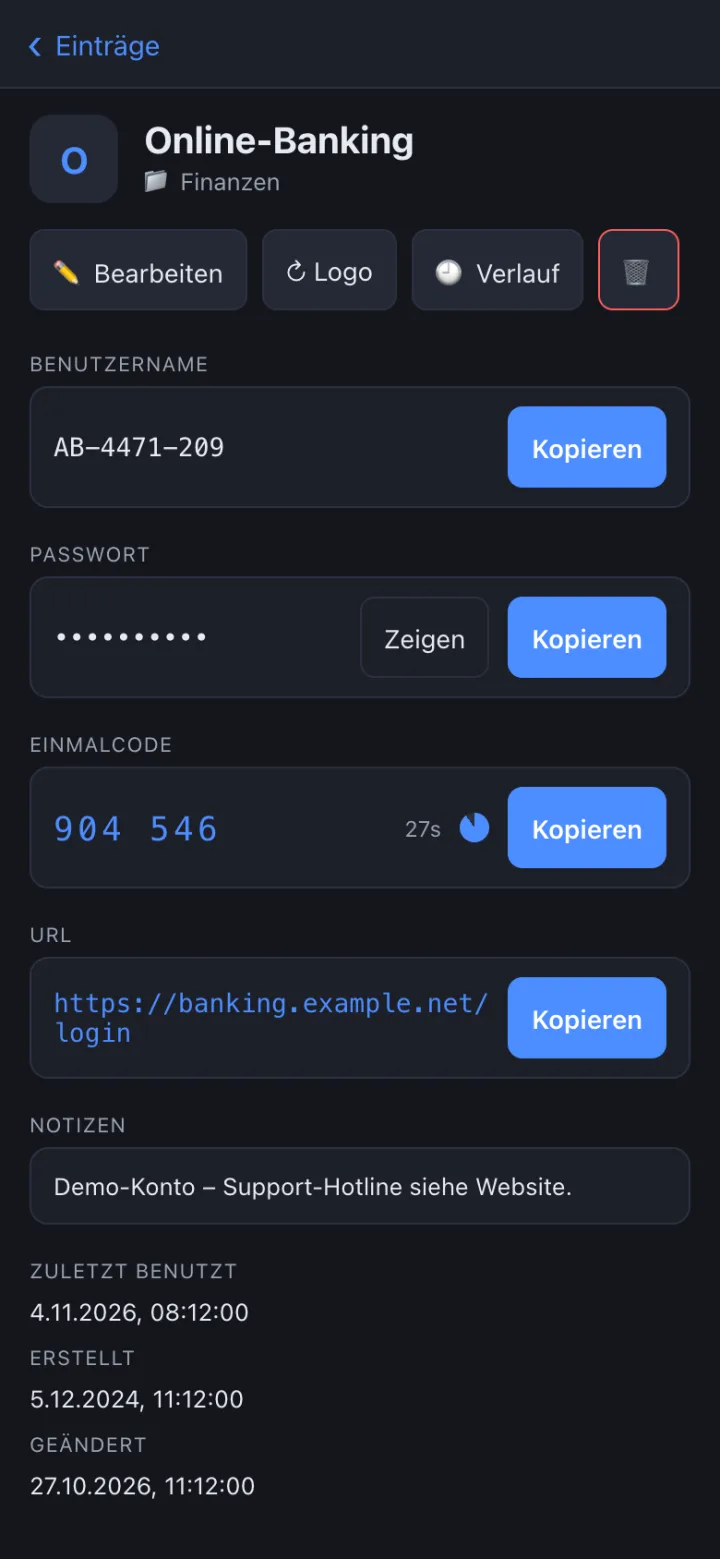
Der Code für die Zwei-Faktor-Anmeldung steht direkt beim Eintrag – mit Countdown und Ein-Klick-Kopie. Einrichten per QR-Code, auf dem Handy direkt mit der Kamera.
Passkeys anlegen und damit anmelden – auf Android systemweit, auf iOS als AutoFill-Erweiterung. Gespeichert im KeePassXC-Format, also nicht an ein Gerät oder einen Konzern gebunden.
Der Tresor liegt dort, wo du ihn hinlegst – heute auf einem WebDAV-Server (eigener Server, NAS, Hoster), demnächst auch in Dropbox, OneDrive oder Google Drive. Kein Konto bei uns, keine fremde Passwort-Cloud.
Auf Android und iOS liegt eine verschlüsselte Kopie auf dem Gerät. Ohne Netz kannst du alles nutzen und sogar ändern; abgeglichen wird beim nächsten Kontakt.
Ein Tresor für Mac, Android, iPhone und iPad. Jede Änderung landet sofort in deinem Speicher und ist auf den anderen Geräten da – zusammengeführt pro Eintrag, ohne Datenverlust.
Touch ID, Face ID oder Fingerabdruck statt Master-Passwort. Tablet ohne Sensor? Dann gibt dein Handy es mit einem Tipp frei.
Deine Daten liegen in einer gewöhnlichen KDBX-4-Datei. Dieselbe Datei öffnet auch KeePass oder KeePassXC – du bist nie eingesperrt.
So funktioniert’s
Simply KeePass braucht keine Passwort-Cloud eines Anbieters. Der Tresor ist eine verschlüsselte Datei in einem Speicher, den du wählst – heute WebDAV, bald auch Dropbox, OneDrive und Google Drive.
Lege deine .kdbx-Datei auf einen WebDAV-Server – den eigenen, dein NAS oder bei deinem Hoster. Dropbox, OneDrive und Google Drive sind in Arbeit.
In der App die Adresse und dein Master-Passwort eingeben. Weitere Geräte richtest du per QR-Code ein.
Jede Änderung geht sofort an den Server und wird mit den anderen Geräten zusammengeführt. Ohne Netz arbeitet das Handy mit seiner Kopie weiter.
Für den Alltag gebaut
Die Suche hat sofort den Fokus, die Liste kennt deine meistgenutzten Einträge. Für Benutzername, Passwort und Einmalcode gibt es direkt in der Zeile einen Knopf.
/ sucht, Enter kopiert, ⌘N den Benutzernamen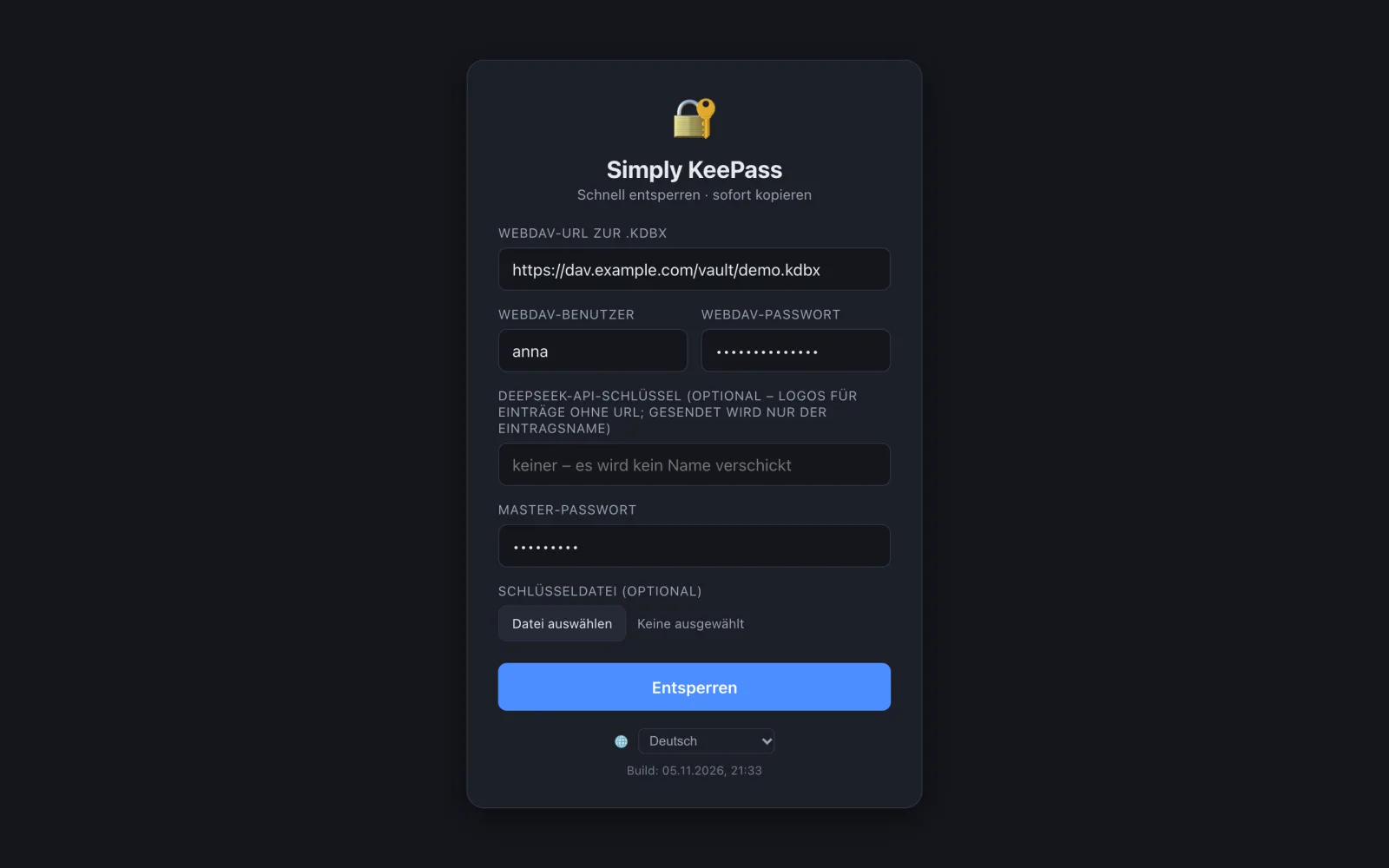
Schnell entsperren
Die gespeicherte Verbindung steht als eine Zeile da – im Normalfall reicht das Master-Passwort oder ein Blick bzw. Finger.
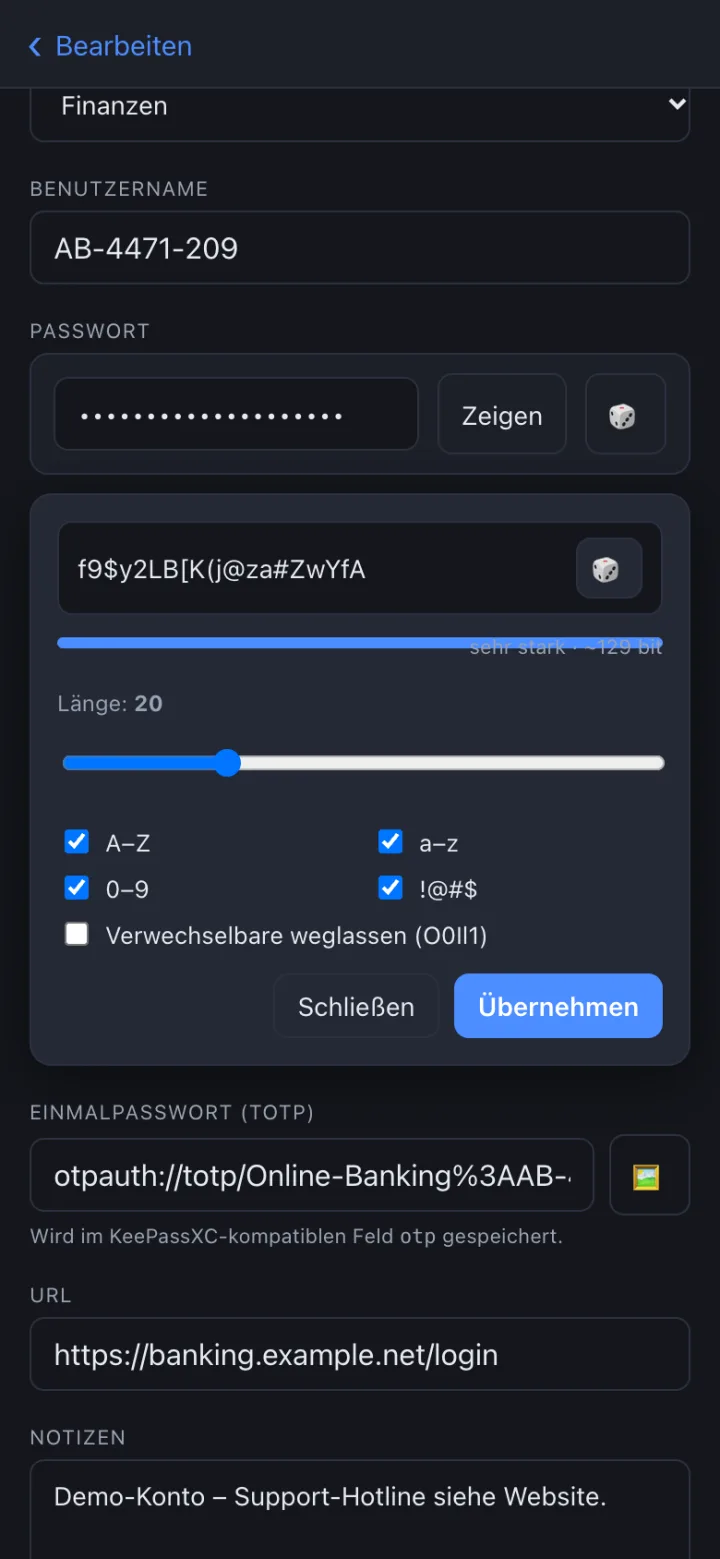
Bearbeiten ohne Umweg
Neue Einträge, sichere Passwörter, 2FA einrichten: alles direkt in der App. Es gibt keinen Speichern-Knopf – jede Änderung ist sofort auf dem Server.
Einblicke
Bildschirmfotos der echten App – mit einem Demo-Tresor, nicht mit echten Daten.
Plattformen
Ein gemeinsamer Kern, angepasst an jedes System. Was wo genau geht, steht in der Funktionsübersicht.
Sicherheit
Bequemlichkeit, die du nicht mit deinen Daten bezahlst.
Der Server sieht nur die verschlüsselte KDBX-Datei. Entschlüsselt wird ausschließlich auf deinem Gerät.
Master-Passwort nur im Arbeitsspeicher – außer du schaltest Biometrie ein; dann liegt es im Schlüsselbund bzw. Keystore.
Keine Anmeldung bei uns, keine Analyse, keine Werbung. Die App spricht mit deinem Speicher – und nur für Logos mit Dritten.
Simply KeePass ist in Entwicklung und läuft bereits täglich auf allen drei Plattformen. Noch gibt es die Apps nicht in den Stores – schau dir bis dahin an, wie alles funktioniert.