Anleitung

In wenigen Minuten startklar

Vom Server bis zum Passkey: alles, was du zum Einrichten und für den Alltag wissen musst. Die Namen der Knöpfe stehen so da, wie die App sie auf Deutsch zeigt.

1. Den Tresor auf einen WebDAV-Server legen

Simply KeePass liest und schreibt eine KeePass-Datei (KDBX 4) über WebDAV. Hast du schon eine Datei aus KeePass oder KeePassXC, nimm einfach die. Sonst legst du mit einem dieser Programme eine neue an.

  • Geeignet ist jeder WebDAV-Server, der GET, PUT und HEAD mit ETags kann – etwa Apache oder nginx mit mod_dav, viele NAS-Systeme und Hoster.
  • Die Adresse muss direkt auf die Datei zeigen, z. B. https://dav.example.com/tresor/passwoerter.kdbx. Weiterleitungen folgt die App aus Sicherheitsgründen nicht.
  • Nimm HTTPS. Bei einer Adresse ohne HTTPS warnt die App und fragt nach.
  • CORS-Einstellungen braucht der Server nicht – die Apps sprechen ihn nativ an, nicht aus einem Browser heraus.
2. Erster Start

  1. Trage die WebDAV-URL zur .kdbx ein, dazu WebDAV-Benutzer und -Passwort, falls dein Server eine Anmeldung verlangt.
  2. Gib dein Master-Passwort ein und/oder wähle deine Schlüsseldatei.
  3. Tippe auf Entsperren.

Die Verbindung wird verschlüsselt auf dem Gerät gespeichert. Beim nächsten Start steht sie nur noch als eine Zeile da; über Ändern klappst du sie wieder auf. Die Schlüsseldatei wird nie gespeichert.

Tipp für weitere Geräte: Statt alles abzutippen, öffne auf einem eingerichteten Gerät den Tresor, tippe auf 📲 Neues Gerät und scanne den Code auf dem neuen Handy oder Tablet mit Von anderem Gerät übernehmen.

3. Mit Fingerabdruck, Face ID oder Touch ID entsperren

Wenn du beim Entsperren mit dem Master-Passwort die Biometrie einschaltest, legt die App das Master-Passwort im sicheren Speicher des Geräts ab – geschützt durch deinen Finger oder dein Gesicht. Danach genügt der Knopf Mit Touch ID entsperren (bzw. Fingerabdruck / Face ID).

  • Mac: Die Freigabe gilt 24 Stunden ab dem letzten getippten Entsperren, dann ist einmal das Master-Passwort dran.
  • Android und iOS: Kein Ablauf. Fügst du einen neuen Finger oder ein neues Gesicht hinzu, wird das gespeicherte Passwort ungültig und die App fragt einmal danach.

4. Suchen und kopieren

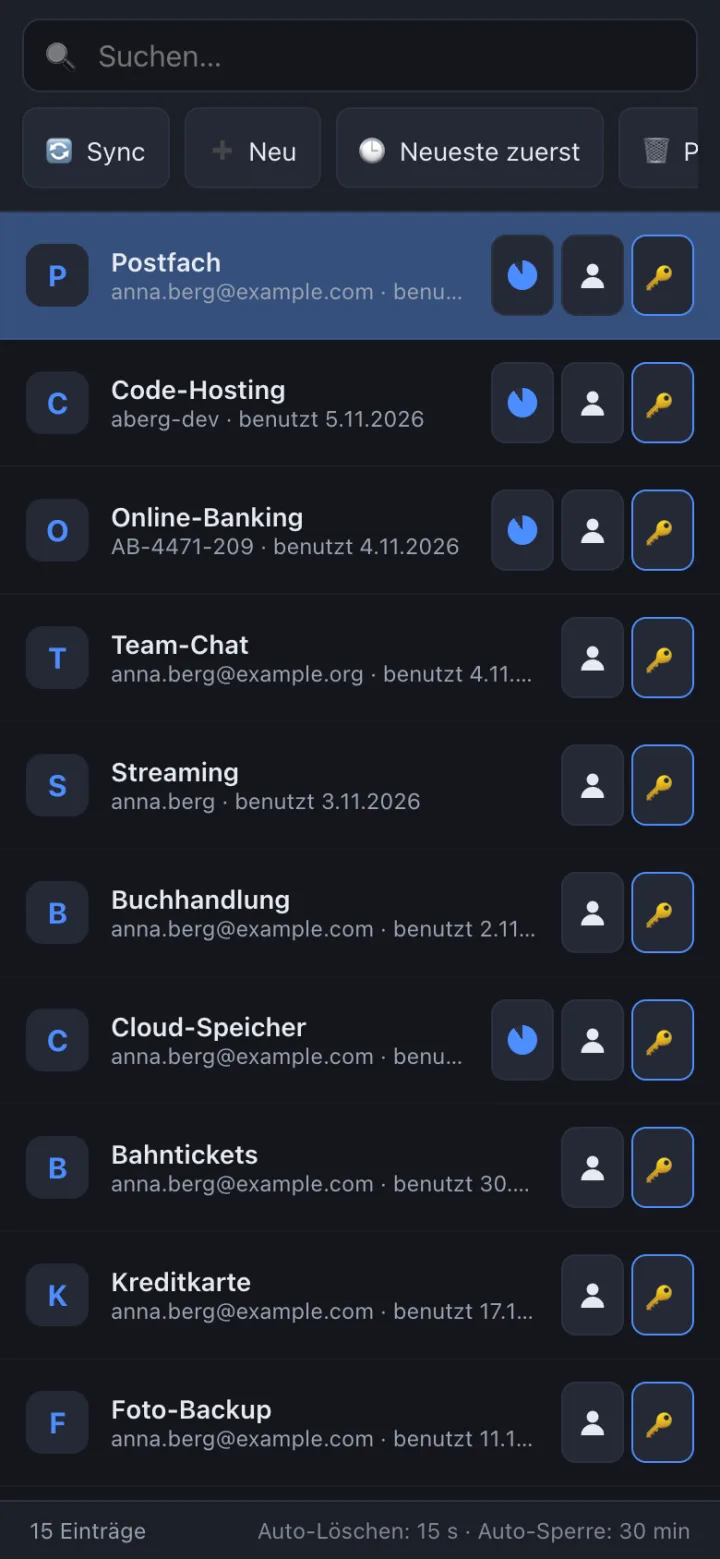
Nach dem Entsperren hat die Suche sofort den Fokus – einfach lostippen. Die Liste steht nach letzter Nutzung sortiert; Älteste zuerst dreht sie um, praktisch zum Aufräumen.

  • Jede Zeile hat Knöpfe für Benutzername, Passwort und – falls vorhanden – den Einmalcode.
  • Die Zwischenablage wird nach 15 Sekunden geleert und beim Sperren noch einmal.
  • Am Mac: / Suche · ↑/↓ wählen · Enter oder Doppelklick kopiert das Passwort · ⌘N Benutzername · ⌘U URL · ⌘L sperren · Esc abbrechen.
Liste mit Kopier-Knöpfen am Handy
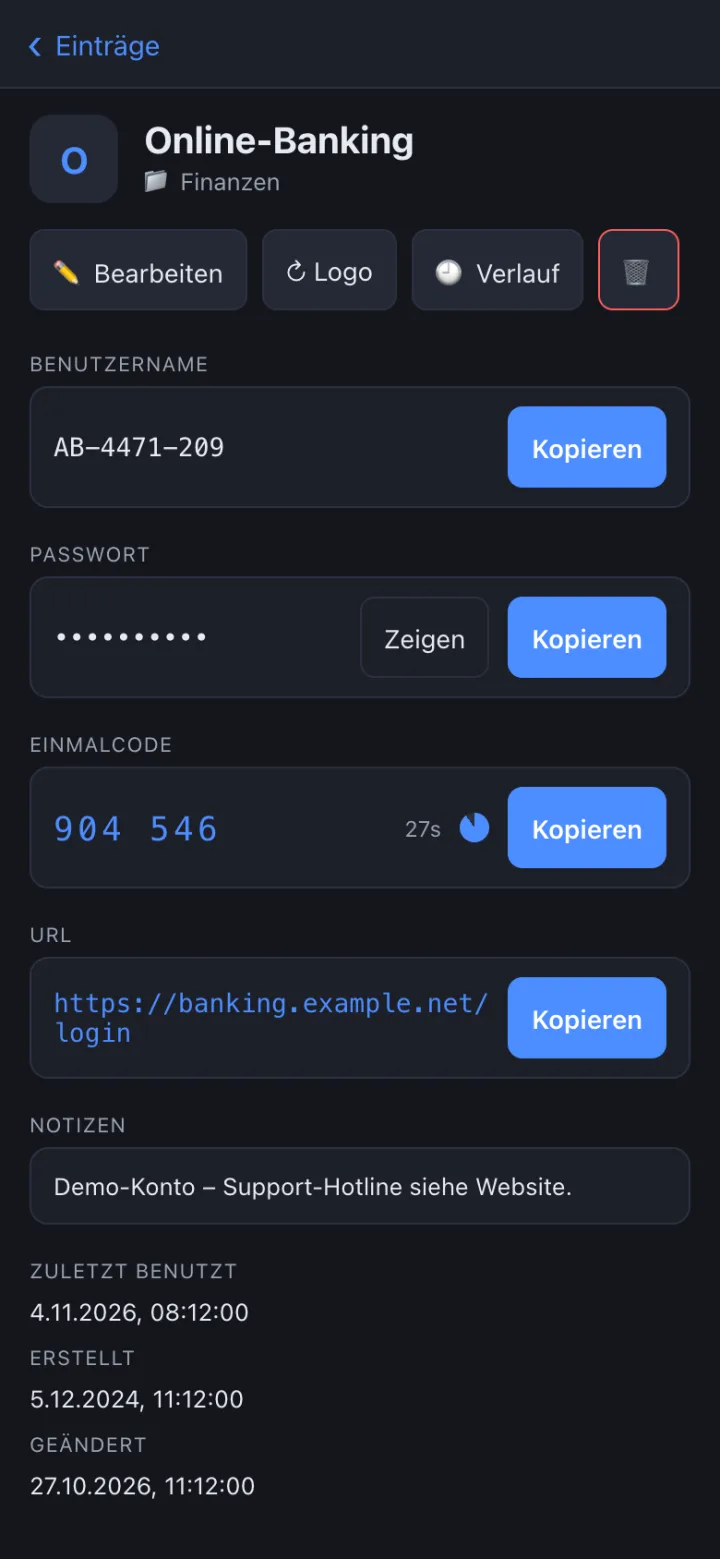
Eintrag mit Einmalcode am Handy

5. Einträge anlegen und bearbeiten

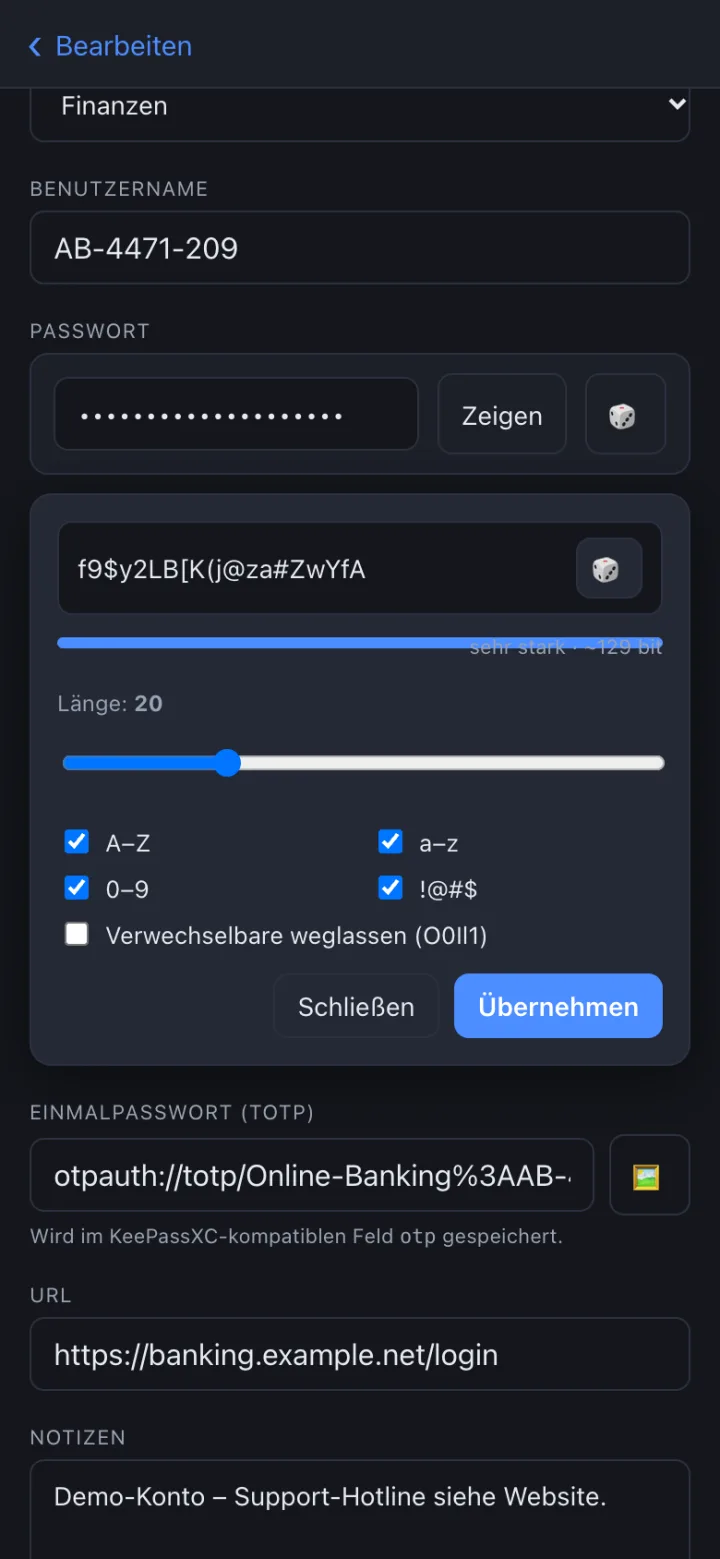
  • ➕ Neu öffnet ein leeres Formular; der Eintrag entsteht erst mit Übernehmen. Bearbeiten ändert einen bestehenden.
  • 🎲 öffnet den Passwort-Generator mit Länge, Zeichenklassen und Stärke-Anzeige.
  • Die Gruppe wählst du im Formular; Neue Gruppe … legt direkt eine an.
  • Löschen verschiebt in den 🗑 Papierkorb; dort lässt sich alles wiederherstellen oder endgültig löschen.
  • Verlauf zeigt frühere Versionen eines Eintrags und stellt sie wieder her.

Es gibt keinen Speichern-Knopf: Jede Änderung geht sofort an den Server, die Bestätigung erscheint, sobald sie dort angekommen ist.

Bearbeiten mit Passwort-Generator

6. Einmalcodes (2FA) einrichten

  1. Öffne den Eintrag mit Bearbeiten.
  2. Neben dem Feld für den Einmalcode: 🖼 liest den QR-Code aus einem Bild (z. B. einem Screenshot der Einrichtungsseite), 📷 scannt ihn auf Handy oder Tablet live mit der Kamera. Du kannst auch den otpauth://-Link oder den Schlüssel direkt einfügen.
  3. Übernehmen – ab jetzt zeigt der Eintrag den aktuellen Code mit ablaufendem Kreis.

Gespeichert wird im Format von KeePassXC; Codes aus KeePass 2.47+ liest die App ebenfalls. Exporte aus dem Google Authenticator werden übernommen, wenn sie ein Konto pro QR-Code enthalten.

7. Abgleich und offline arbeiten

  • 🔄 Sync holt Änderungen vom Server, führt sie zusammen und lädt das Ergebnis hoch. Auf Android und iOS passiert das zusätzlich beim Öffnen und beim Zurückkehren in die App.
  • Haben zwei Geräte gleichzeitig geändert, wird pro Eintrag zusammengeführt – die neuere Änderung gewinnt, die ältere landet im Verlauf des Eintrags. Nichts wird einfach überschrieben.
  • Offline (Android, iOS): Die App öffnet die verschlüsselte Kopie auf dem Gerät. Änderungen bleiben dort und werden beim nächsten Kontakt mit dem Server zusammengeführt. Der Mac braucht den Server.

8. Autofill und Passkeys

Android

  1. Im Tresor auf 🛡 Autofill tippen und Simply KeePass als Autofill-Dienst und unter den Passkey-Anbietern wählen. In Chrome zusätzlich: Einstellungen → Autofill-Dienste → Autofill mit einem anderen Dienst.
  2. Im Anmeldefeld einer App oder Website erscheint „Simply KeePass“. Nach dem Fingerabdruck bekommst du die passenden Einträge.
  3. Neu eingetippte Logins bietet Android zum Speichern an.

Zugeordnet wird über die URL des Eintrags oder die verknüpfte App – nie über den Titel, damit eine falsche Seite nichts bekommt.

Passkeys

Bietet eine Website einen Passkey an, wählst du Simply KeePass. Neue Passkeys landen standardmäßig in einem eigenen Eintrag (wie in KeePassXC), der private Schlüssel wird nie angezeigt. Beim Anmelden bietet die App „Passkey aus deinem Tresor“ an.

iPhone & iPad

Die AutoFill-Erweiterung für Passwörter und Passkeys (ab iOS 17) ist fertig und getestet; iOS bietet sie an, sobald die App über das Apple Developer Program signiert ist. Dann: Einstellungen → Allgemein → AutoFill & Passwörter → Simply KeePass.

9. Mit einem anderen Gerät entsperren

Für ein Tablet ohne guten Fingerabdrucksensor oder den Mac nach Ablauf von Touch ID: Ein Gerät, auf dem der Tresor offen ist, gibt das andere frei.

  1. Koppeln: Auf dem Gerät, das fragen soll, einmal mit dem Master-Passwort entsperren und dabei Von anderem Gerät entsperren anhaken.
  2. Fragen: Auf dem Entsperr-Bildschirm den Handy-Knopf neben Entsperren antippen. Es erscheint ein vierstelliger Code. Der Mac fragt von selbst, sobald Touch ID abgelaufen ist.
  3. Freigeben: Auf dem anderen Gerät die App öffnen (oder 🔄 Sync drücken). Die Anfrage erscheint mit demselben Code – vergleichen und Bestätigen.

Übertragen wird nicht das Master-Passwort, sondern nur für diese eine Runde verschlüsseltes Schlüsselmaterial. 📱 Geräte zeigt die gekoppelten Geräte und entfernt sie.

10. Sperren

Der Tresor sperrt sich – nachdem alle Änderungen gespeichert sind:

  • nach 30 Minuten ohne Bedienung,
  • wenn der Mac in den Ruhezustand geht (nicht schon bei Bildschirmsperre),
  • auf Android und iOS, wenn die App länger als 60 Sekunden im Hintergrund war – kurz in den Browser wechseln und einfügen sperrt also nicht,
  • per ⌘L, Fenster schließen oder 🔒 Sperren im Handy-Layout.