Guía

Listo en pocos minutos

Del servidor a la llave de acceso: todo lo que necesitas saber para configurarlo y usarlo a diario. Los nombres de los botones aparecen tal como la app los muestra en español.

1. Colocar la bóveda en un servidor WebDAV

Simply KeePass lee y escribe un archivo KeePass (KDBX 4) a través de WebDAV. Si ya tienes un archivo de KeePass o KeePassXC, úsalo tal cual. Si no, crea uno nuevo con uno de esos programas.

  • Sirve cualquier servidor WebDAV que admita GET, PUT y HEAD con ETags, por ejemplo Apache o nginx con mod_dav, muchos NAS y proveedores de hosting.
  • La dirección debe apuntar directamente al archivo, p. ej. https://dav.example.com/tresor/passwoerter.kdbx. Por seguridad, la app no sigue redirecciones.
  • Usa HTTPS. Si la dirección no usa HTTPS, la app te avisa y te pide confirmación.
  • El servidor no necesita ninguna configuración de CORS: las apps se comunican con él de forma nativa, no desde un navegador.
2. Primer inicio

  1. Introduce la URL WebDAV del .kdbx, además del usuario y la contraseña de WebDAV si tu servidor pide autenticación.
  2. Escribe tu contraseña maestra y/o elige tu archivo de clave.
  3. Toca Desbloquear.

La conexión se guarda cifrada en el dispositivo. En el siguiente inicio aparece solo como una línea; con Cambiar la vuelves a desplegar. El archivo de clave no se guarda nunca.

Consejo para más dispositivos: en vez de teclearlo todo, abre la bóveda en un dispositivo ya configurado, toca 📲 Nuevo dispositivo y escanea el código en el móvil o la tableta nuevos con Leer desde otro dispositivo.

3. Desbloquear con huella, Face ID o Touch ID

Si activas la biometría al desbloquear con la contraseña maestra, la app guarda la contraseña maestra en el almacén seguro del dispositivo, protegida por tu dedo o tu rostro. Después basta con el botón Desbloquear con Touch ID (o huella / Face ID).

  • Mac: la autorización vale 24 horas desde el último desbloqueo tecleado; después toca volver a escribir la contraseña maestra.
  • Android e iOS: sin caducidad. Si añades un dedo o un rostro nuevos, la contraseña guardada deja de ser válida y la app te la pide una vez.

4. Buscar y copiar

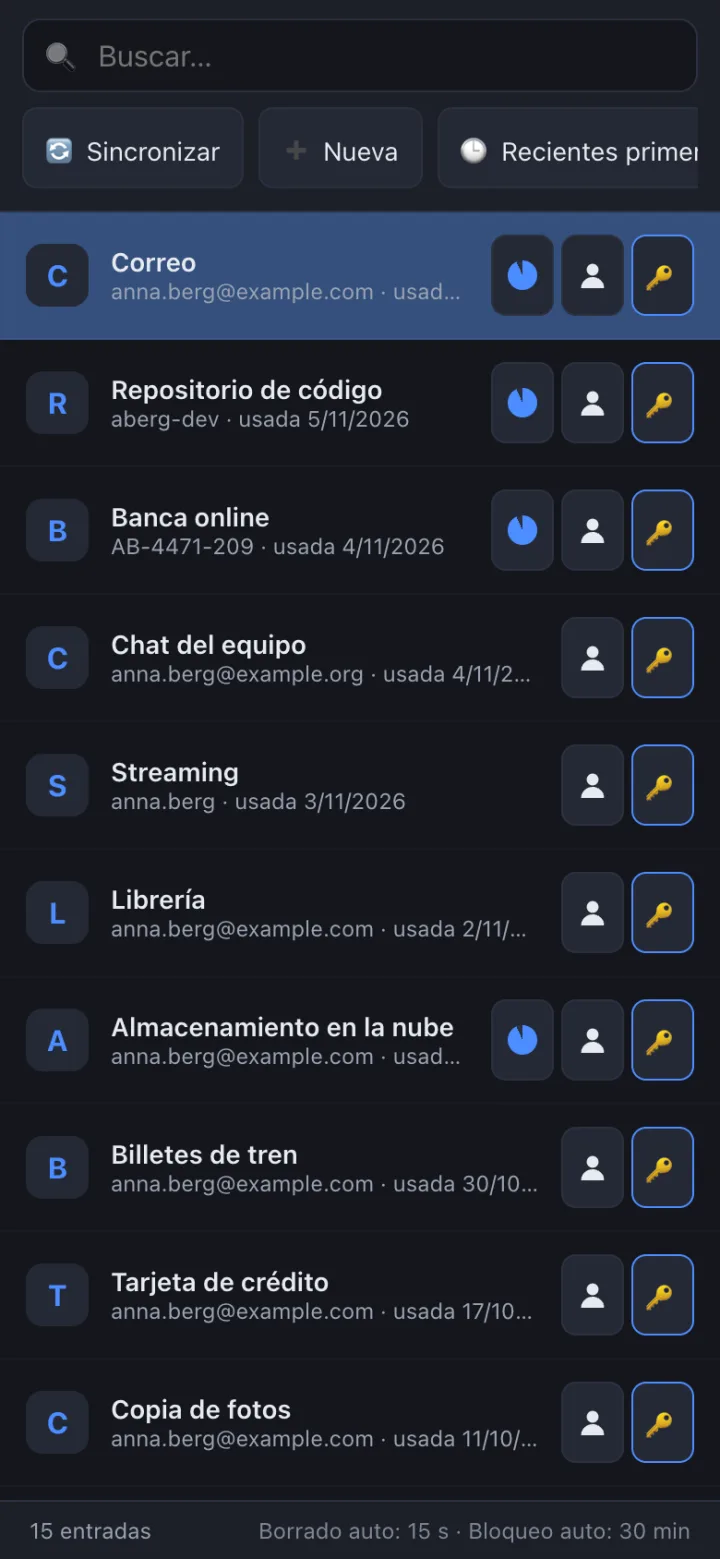
Tras desbloquear, la búsqueda tiene el foco al instante: empieza a escribir. La lista está ordenada por último uso; Antiguas primero la invierte, práctico para hacer limpieza.

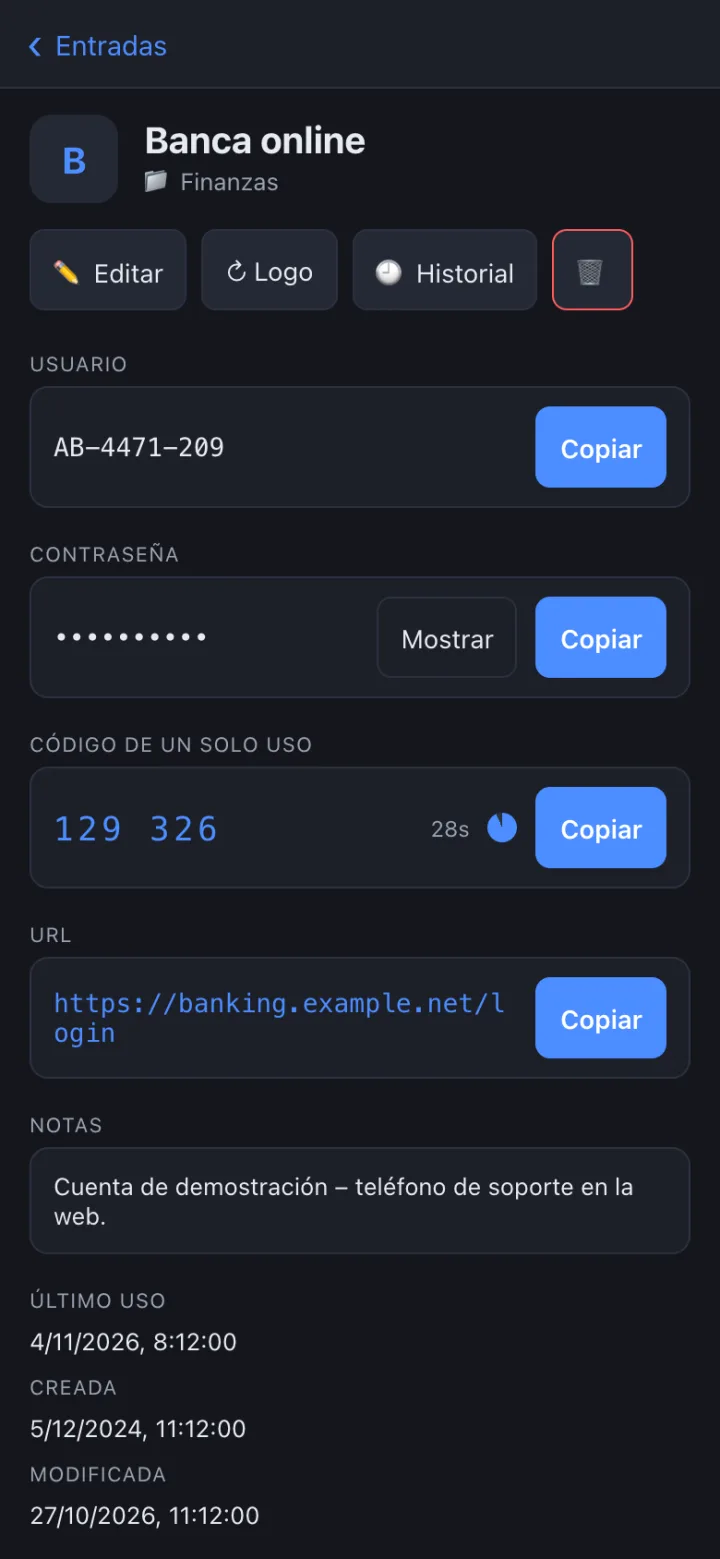
  • Cada fila tiene botones para el nombre de usuario, la contraseña y, si existe, el código de un solo uso.
  • El portapapeles se vacía a los 15 segundos y otra vez al bloquear.
  • En el Mac: / búsqueda · ↑/↓ elegir · Enter o doble clic copia la contraseña · ⌘N nombre de usuario · ⌘U URL · ⌘L bloquear · Esc cancelar.
Lista con botones de copia en el móvil
Entrada con código de un solo uso en el móvil

5. Crear y editar entradas

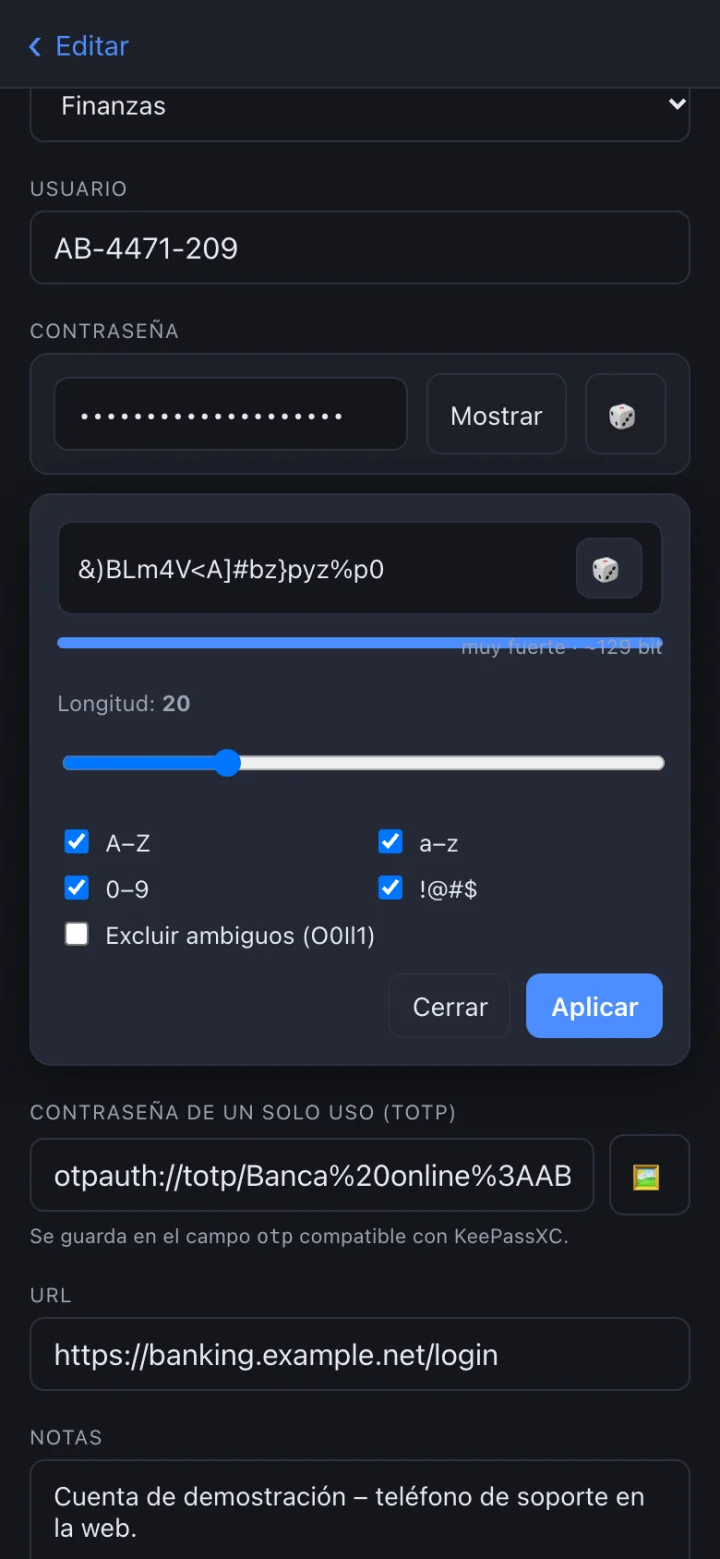
  • ➕ Nueva abre un formulario vacío; la entrada solo se crea con Aplicar. Editar modifica una existente.
  • 🎲 abre el generador de contraseñas con longitud, tipos de caracteres e indicador de seguridad.
  • El grupo se elige en el formulario; Nuevo grupo… crea uno directamente.
  • Eliminar mueve a la 🗑 Papelera; allí se puede restaurar todo o eliminarlo definitivamente.
  • Historial muestra versiones anteriores de una entrada y las restaura.

No hay botón de guardar: cada cambio va al servidor al instante, y la confirmación aparece en cuanto ha llegado allí.

Edición con generador de contraseñas

6. Configurar códigos de un solo uso (2FA)

  1. Abre la entrada con Editar.
  2. Junto al campo del código de un solo uso: 🖼 lee el código QR de una imagen (p. ej. una captura de la página de configuración) y 📷 lo escanea en directo con la cámara en el móvil o la tableta. También puedes pegar directamente el enlace otpauth:// o la clave.
  3. Aplicar: desde ese momento la entrada muestra el código actual con un círculo que se agota.

Se guarda en el formato de KeePassXC; la app también lee los códigos de KeePass 2.47+. Las exportaciones de Google Authenticator se importan siempre que contengan una cuenta por código QR.

7. Sincronización y trabajo sin conexión

  • 🔄 Sincronizar trae los cambios del servidor, los combina y sube el resultado. En Android e iOS esto ocurre además al abrir la app y al volver a ella.
  • Si dos dispositivos han cambiado algo a la vez, se combina entrada por entrada: gana el cambio más reciente y el anterior queda en el historial de la entrada. Nada se sobrescribe sin más.
  • Sin conexión (Android, iOS): la app abre la copia cifrada del dispositivo. Los cambios se quedan allí y se combinan en el siguiente contacto con el servidor. El Mac necesita el servidor.

8. Autocompletar y llaves de acceso

Android

  1. En la bóveda, toca 🛡 Autocompletar y elige Simply KeePass como servicio de autocompletar y entre los proveedores de llaves de acceso. En Chrome, además: Ajustes → Servicios de autocompletar → Autocompletar con otro servicio.
  2. En el campo de inicio de sesión de una app o sitio web aparece «Simply KeePass». Tras la huella, recibes las entradas adecuadas.
  3. Android te ofrece guardar los inicios de sesión recién escritos.

La asignación se hace por la URL de la entrada o por la app vinculada, nunca por el título, para que un sitio falso no reciba nada.

Llaves de acceso

Cuando un sitio web ofrece una llave de acceso, eliges Simply KeePass. Por defecto, las llaves de acceso nuevas van a una entrada propia (como en KeePassXC) y la clave privada nunca se muestra. Al iniciar sesión, la app ofrece «Llave de acceso de tu bóveda».

iPhone y iPad

La extensión de AutoFill para contraseñas y llaves de acceso (desde iOS 17) está terminada y probada; iOS la ofrecerá en cuanto la app esté firmada a través del Apple Developer Program. Después: Ajustes → General → AutoFill y contraseñas → Simply KeePass.

9. Desbloquear con otro dispositivo

Para una tableta sin un buen sensor de huella o para el Mac cuando Touch ID ha caducado: un dispositivo con la bóveda abierta autoriza al otro.

  1. Vincular: en el dispositivo que va a solicitar, desbloquea una vez con la contraseña maestra y marca Desbloquear desde otro dispositivo.
  2. Solicitar: en la pantalla de desbloqueo, toca el botón del móvil junto a Desbloquear. Aparece un código de cuatro dígitos. El Mac lo solicita solo en cuanto Touch ID ha caducado.
  3. Autorizar: abre la app en el otro dispositivo (o pulsa 🔄 Sincronizar). La solicitud aparece con el mismo código: compáralos y pulsa Aprobar.

No se transmite la contraseña maestra, sino solo material de clave cifrado para esa única ronda. 📱 Dispositivos muestra los dispositivos vinculados y los elimina.

10. Bloqueo

La bóveda se bloquea sola, una vez guardados todos los cambios:

  • tras 30 minutos sin actividad,
  • cuando el Mac entra en reposo (no ya con el bloqueo de pantalla),
  • en Android e iOS, cuando la app ha estado más de 60 segundos en segundo plano; cambiar un momento al navegador y pegar no bloquea,
  • con ⌘L, al cerrar la ventana o con 🔒 Bloquear en el diseño para móvil.