Guide

Prêt en quelques minutes

Du serveur à la clé d’accès : tout ce qu’il faut savoir pour la configuration et l’usage quotidien. Les noms des boutons sont écrits tels que l’app les affiche en français.

1. Placer le coffre sur un serveur WebDAV

Simply KeePass lit et écrit un fichier KeePass (KDBX 4) via WebDAV. Si vous avez déjà un fichier créé avec KeePass ou KeePassXC, utilisez-le simplement. Sinon, créez-en un nouveau avec l’un de ces programmes.

  • Tout serveur WebDAV qui gère GET, PUT et HEAD avec des ETags convient – par exemple Apache ou nginx avec mod_dav, de nombreux NAS et hébergeurs.
  • L’adresse doit pointer directement vers le fichier, par ex. https://dav.example.com/tresor/passwoerter.kdbx. Pour des raisons de sécurité, l’app ne suit pas les redirections.
  • Utilisez HTTPS. Pour une adresse sans HTTPS, l’app vous avertit et demande confirmation.
  • Le serveur n’a besoin d’aucun réglage CORS – les apps le contactent nativement, et non depuis un navigateur.
2. Premier lancement

  1. Saisissez l’URL WebDAV du fichier .kdbx, ainsi que l’utilisateur et le mot de passe WebDAV si votre serveur exige une connexion.
  2. Saisissez votre mot de passe maître et/ou choisissez votre fichier clé.
  3. Appuyez sur Déverrouiller.

La connexion est enregistrée de façon chiffrée sur l’appareil. Au lancement suivant, elle ne tient plus que sur une ligne ; avec Modifier, vous la dépliez de nouveau. Le fichier clé n’est jamais enregistré.

Astuce pour les autres appareils : au lieu de tout retaper, ouvrez le coffre sur un appareil déjà configuré, appuyez sur 📲 Nouvel appareil et scannez le code sur le nouveau téléphone ou la nouvelle tablette avec Lire depuis un autre appareil.

3. Déverrouiller avec l’empreinte, Face ID ou Touch ID

Si vous activez la biométrie lors d’un déverrouillage avec le mot de passe maître, l’app place le mot de passe maître dans la mémoire sécurisée de l’appareil – protégé par votre doigt ou votre visage. Ensuite, le bouton Déverrouiller avec Touch ID (ou empreinte / Face ID) suffit.

  • Mac : l’autorisation est valable 24 heures à compter du dernier déverrouillage saisi au clavier ; ensuite, il faut de nouveau le mot de passe maître.
  • Android et iOS : pas d’expiration. Si vous ajoutez une nouvelle empreinte ou un nouveau visage, le mot de passe enregistré devient invalide et l’app vous le redemande une fois.

4. Rechercher et copier

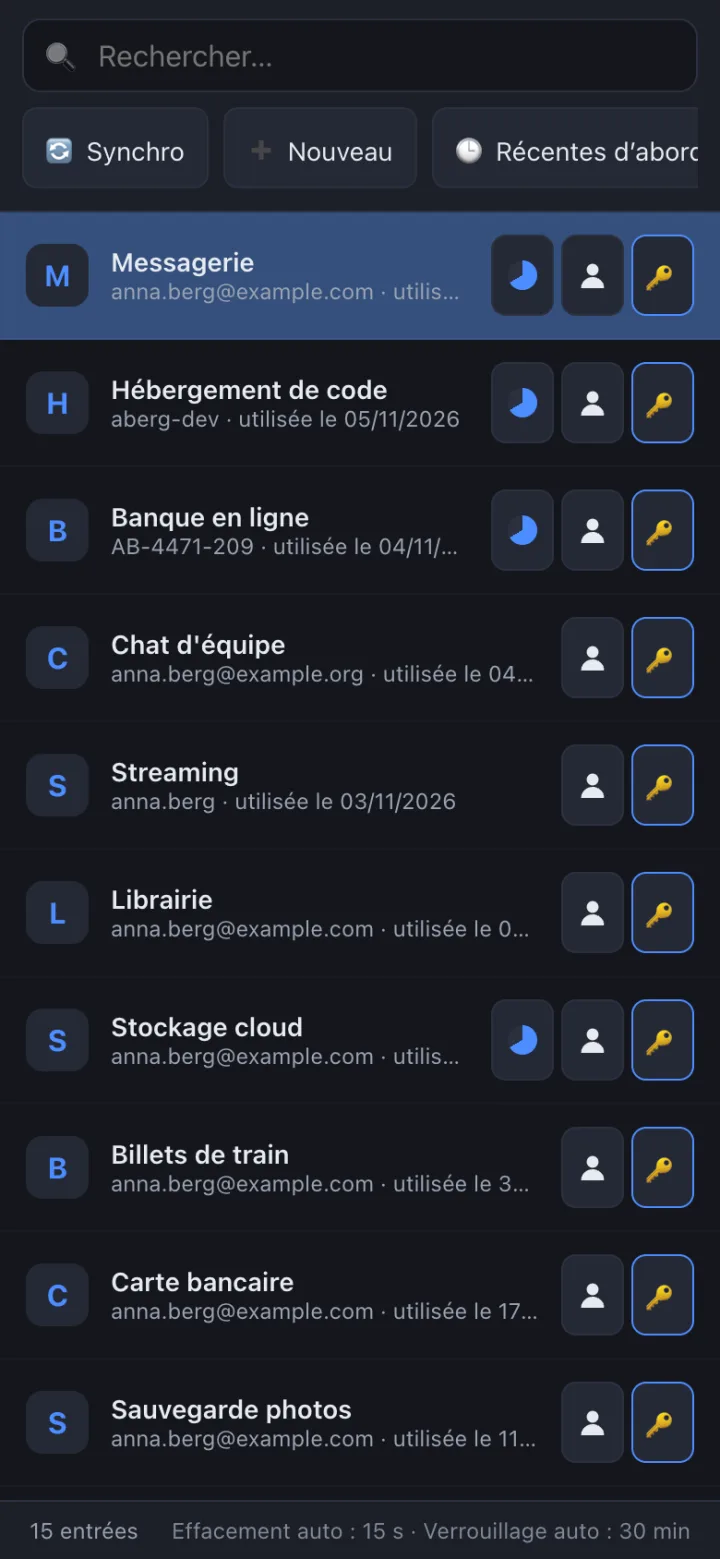
Après le déverrouillage, la recherche a immédiatement le focus – il suffit de taper. La liste est triée par dernière utilisation ; Anciennes d’abord l’inverse, pratique pour faire le ménage.

  • Chaque ligne comporte des boutons pour l’identifiant, le mot de passe et – s’il existe – le code à usage unique.
  • Le presse-papiers est vidé au bout de 15 secondes, puis une seconde fois au verrouillage.
  • Sur Mac : / recherche · ↑/↓ sélection · Enter ou double-clic copie le mot de passe · ⌘N identifiant · ⌘U URL · ⌘L verrouiller · Esc annuler.
Liste avec boutons de copie sur le téléphone
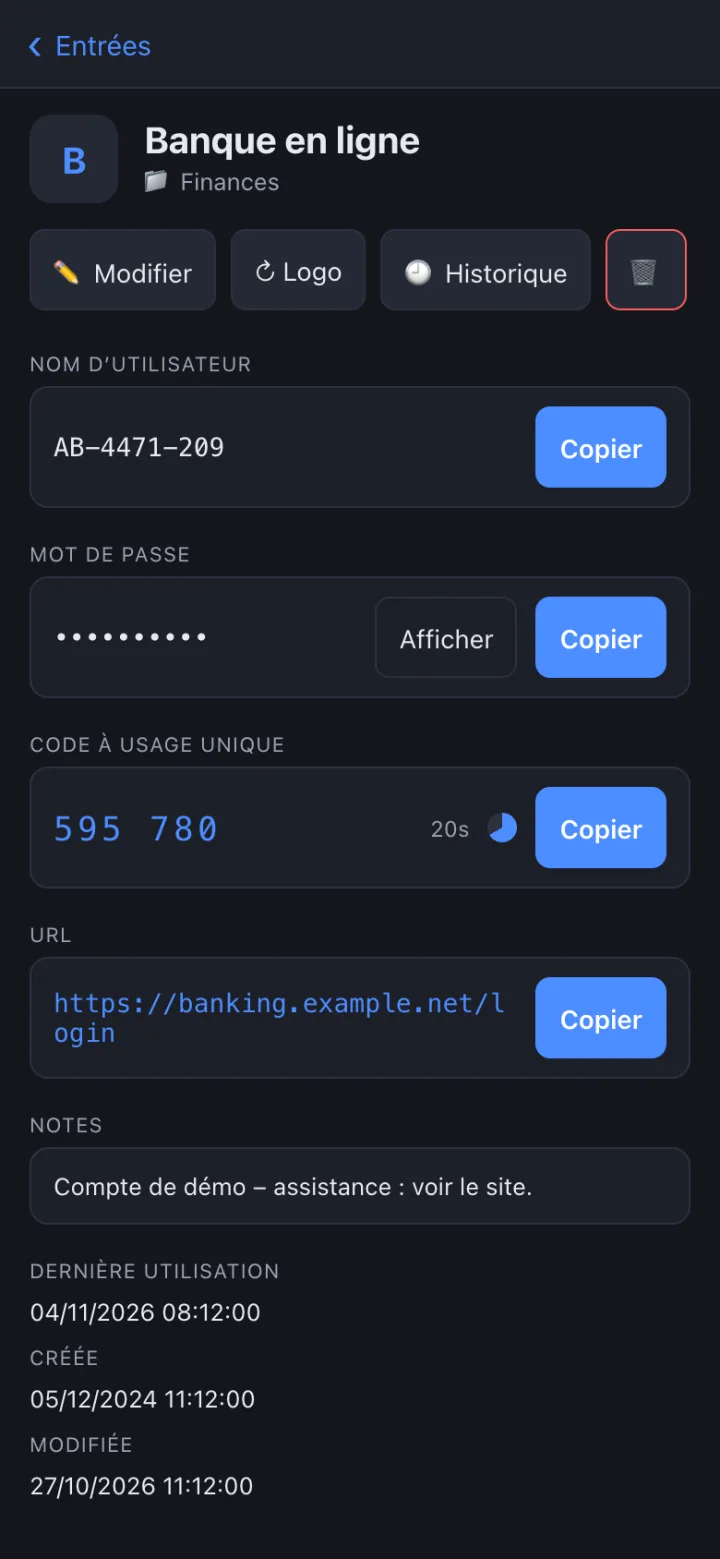
Entrée avec code à usage unique sur le téléphone

5. Créer et modifier des entrées

  • ➕ Nouveau ouvre un formulaire vide ; l’entrée n’est créée qu’avec Appliquer. Modifier change une entrée existante.
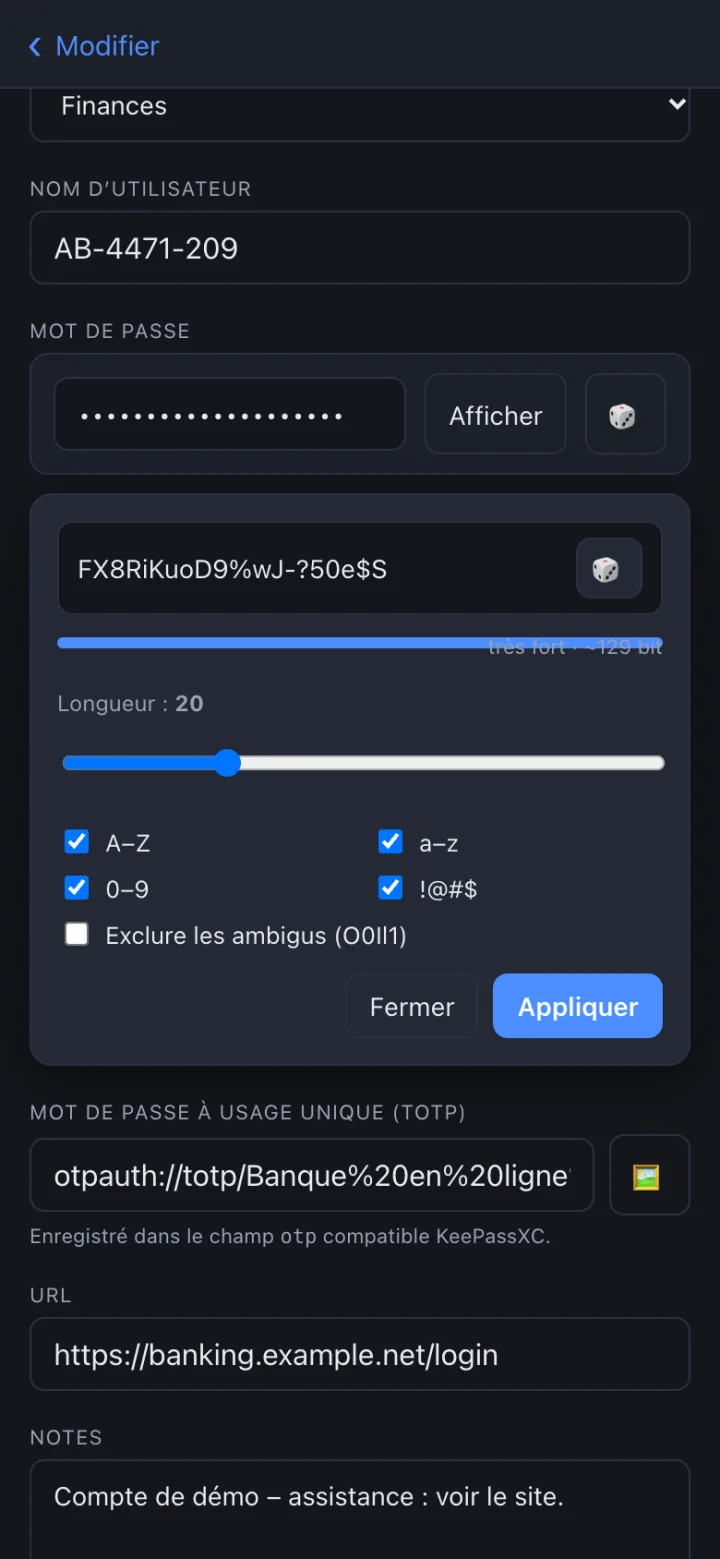
  • 🎲 ouvre le générateur de mots de passe avec longueur, types de caractères et indicateur de robustesse.
  • Vous choisissez le groupe dans le formulaire ; Nouveau groupe… en crée un directement.
  • La suppression déplace l’entrée dans la 🗑 Corbeille ; vous pouvez tout y restaurer ou supprimer définitivement.
  • Historique affiche les versions précédentes d’une entrée et les restaure.

Il n’y a pas de bouton Enregistrer : chaque modification part aussitôt vers le serveur, et la confirmation s’affiche dès qu’elle y est arrivée.

Modification avec générateur de mots de passe

6. Configurer les codes à usage unique (2FA)

  1. Ouvrez l’entrée avec Modifier.
  2. À côté du champ du code à usage unique : 🖼 lit le QR code depuis une image (par ex. une capture d’écran de la page de configuration), 📷 le scanne en direct avec l’appareil photo sur téléphone ou tablette. Vous pouvez aussi coller directement le lien otpauth:// ou la clé.
  3. Appliquer – dès lors, l’entrée affiche le code actuel avec un cercle qui s’écoule.

L’enregistrement se fait au format de KeePassXC ; l’app lit également les codes de KeePass 2.47+. Les exports de Google Authenticator sont repris s’ils contiennent un seul compte par QR code.

7. Synchronisation et travail hors ligne

  • 🔄 Sync récupère les modifications du serveur, les fusionne et envoie le résultat. Sur Android et iOS, cela se produit en plus à l’ouverture et au retour dans l’app.
  • Si deux appareils ont modifié en même temps, la fusion se fait entrée par entrée – la modification la plus récente l’emporte, la plus ancienne atterrit dans l’historique de l’entrée. Rien n’est simplement écrasé.
  • Hors ligne (Android, iOS) : l’app ouvre la copie chiffrée présente sur l’appareil. Les modifications y restent et sont fusionnées au prochain contact avec le serveur. Le Mac a besoin du serveur.

8. Saisie automatique et clés d’accès

Android

  1. Dans le coffre, appuyez sur 🛡 Remplissage et choisissez Simply KeePass comme service de saisie automatique et parmi les fournisseurs de clés d’accès. Dans Chrome, en plus : Paramètres → Services de saisie automatique → Saisie automatique avec un autre service.
  2. Dans le champ de connexion d’une app ou d’un site, « Simply KeePass » apparaît. Après l’empreinte digitale, vous obtenez les entrées correspondantes.
  3. Android propose d’enregistrer les identifiants nouvellement saisis.

L’association se fait par l’URL de l’entrée ou l’app liée – jamais par le titre, afin qu’un faux site ne reçoive rien.

Clés d’accès

Lorsqu’un site propose une clé d’accès, vous choisissez Simply KeePass. Par défaut, les nouvelles clés d’accès sont placées dans une entrée distincte (comme dans KeePassXC) ; la clé privée n’est jamais affichée. Lors de la connexion, l’app propose « Clé d’accès de votre coffre ».

iPhone et iPad

L’extension AutoFill pour les mots de passe et les clés d’accès (dès iOS 17) est terminée et testée ; iOS la propose dès que l’app est signée via l’Apple Developer Program. Ensuite : Réglages → Général → Saisie automatique et mots de passe → Simply KeePass.

9. Déverrouiller avec un autre appareil

Pour une tablette sans bon capteur d’empreinte ou pour le Mac une fois Touch ID expiré : un appareil sur lequel le coffre est ouvert autorise l’autre.

  1. Jumeler : sur l’appareil qui doit demander, déverrouillez une fois avec le mot de passe maître en cochant Déverrouiller depuis un autre appareil.
  2. Demander : sur l’écran de déverrouillage, appuyez sur le bouton téléphone à côté de Déverrouiller. Un code à quatre chiffres s’affiche. Le Mac demande de lui-même dès que Touch ID a expiré.
  3. Autoriser : sur l’autre appareil, ouvrez l’app (ou appuyez sur 🔄 Sync). La demande apparaît avec le même code – comparez-les et appuyez sur Approuver.

Ce n’est pas le mot de passe maître qui est transmis, mais uniquement du matériel de clé chiffré pour ce seul échange. 📱 Appareils affiche les appareils jumelés et permet de les retirer.

10. Verrouillage

Le coffre se verrouille – une fois toutes les modifications enregistrées :

  • après 30 minutes sans utilisation,
  • lorsque le Mac se met en veille (pas dès le verrouillage de l’écran),
  • sur Android et iOS, lorsque l’app est restée plus de 60 secondes en arrière-plan – passer brièvement dans le navigateur pour coller ne verrouille donc pas,
  • avec ⌘L, en fermant la fenêtre ou avec 🔒 Verrouiller dans la disposition mobile.