Guida

Pronto in pochi minuti

Dal server alla passkey: tutto ciò che ti serve per la configurazione e per l'uso quotidiano. I nomi dei pulsanti sono scritti come li mostra l'app in italiano.

1. Mettere la cassaforte su un server WebDAV

Simply KeePass legge e scrive un file KeePass (KDBX 4) tramite WebDAV. Se hai già un file di KeePass o KeePassXC, usa quello. Altrimenti ne crei uno nuovo con uno di questi programmi.

  • Va bene qualsiasi server WebDAV che supporti GET, PUT e HEAD con ETag – ad esempio Apache o nginx con mod_dav, molti sistemi NAS e provider di hosting.
  • L'indirizzo deve puntare direttamente al file, ad es. https://dav.example.com/tresor/passwoerter.kdbx. Per motivi di sicurezza l'app non segue i reindirizzamenti.
  • Usa HTTPS. Con un indirizzo senza HTTPS l'app ti avvisa e chiede conferma.
  • Il server non ha bisogno di impostazioni CORS – le app lo contattano in modo nativo, non da un browser.
2. Primo avvio

  1. Inserisci l'URL WebDAV del file .kdbx, più utente e password WebDAV se il tuo server richiede un accesso.
  2. Digita la tua password principale e/o scegli il tuo file chiave.
  3. Tocca Sblocca.

La connessione viene salvata in forma cifrata sul dispositivo. Al prossimo avvio compare come una sola riga; con Modifica la riapri. Il file chiave non viene mai salvato.

Consiglio per altri dispositivi: invece di digitare tutto, apri la cassaforte su un dispositivo già configurato, tocca 📲 Nuovo dispositivo e scansiona il codice sul nuovo telefono o tablet con Leggi da un altro dispositivo.

3. Sbloccare con impronta, Face ID o Touch ID

Se allo sblocco con la password principale attivi la biometria, l'app salva la password principale nella memoria sicura del dispositivo – protetta dal tuo dito o dal tuo volto. Da quel momento basta il pulsante Sblocca con Touch ID (oppure impronta / Face ID).

  • Mac: l'autorizzazione vale 24 ore dall'ultimo sblocco digitato, poi tocca di nuovo alla password principale.
  • Android e iOS: nessuna scadenza. Se aggiungi un nuovo dito o un nuovo volto, la password salvata diventa non valida e l'app te la chiede una volta.

4. Cercare e copiare

Dopo lo sblocco la ricerca ha subito il focus – inizia semplicemente a scrivere. L'elenco è ordinato per ultimo utilizzo; Meno recenti prima lo inverte, utile per fare pulizia.

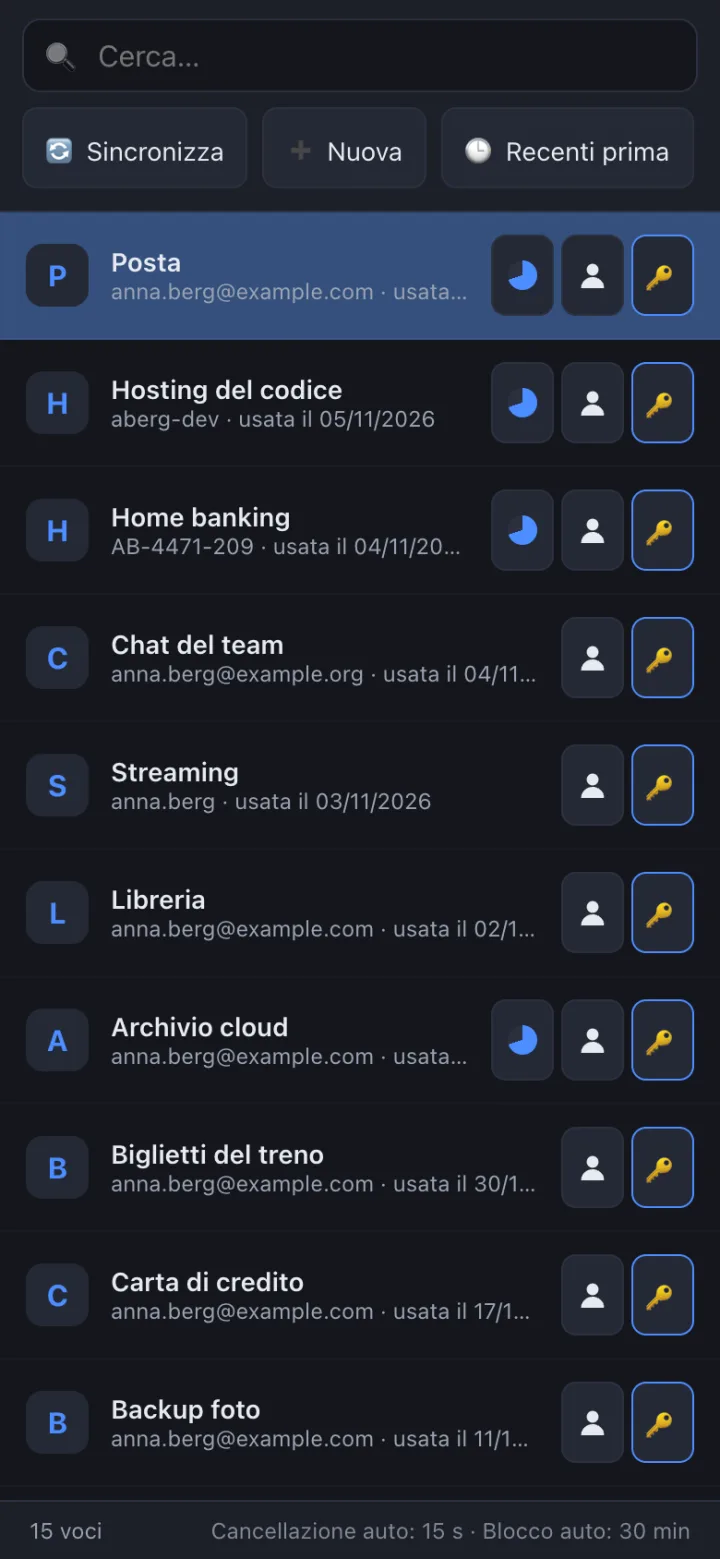
  • Ogni riga ha pulsanti per nome utente, password e – se presente – codice monouso.
  • Gli appunti vengono svuotati dopo 15 secondi e ancora una volta al blocco.
  • Su Mac: / ricerca · ↑/↓ selezione · Enter o doppio clic copia la password · ⌘N nome utente · ⌘U URL · ⌘L blocca · Esc annulla.
Elenco con pulsanti di copia sul telefono
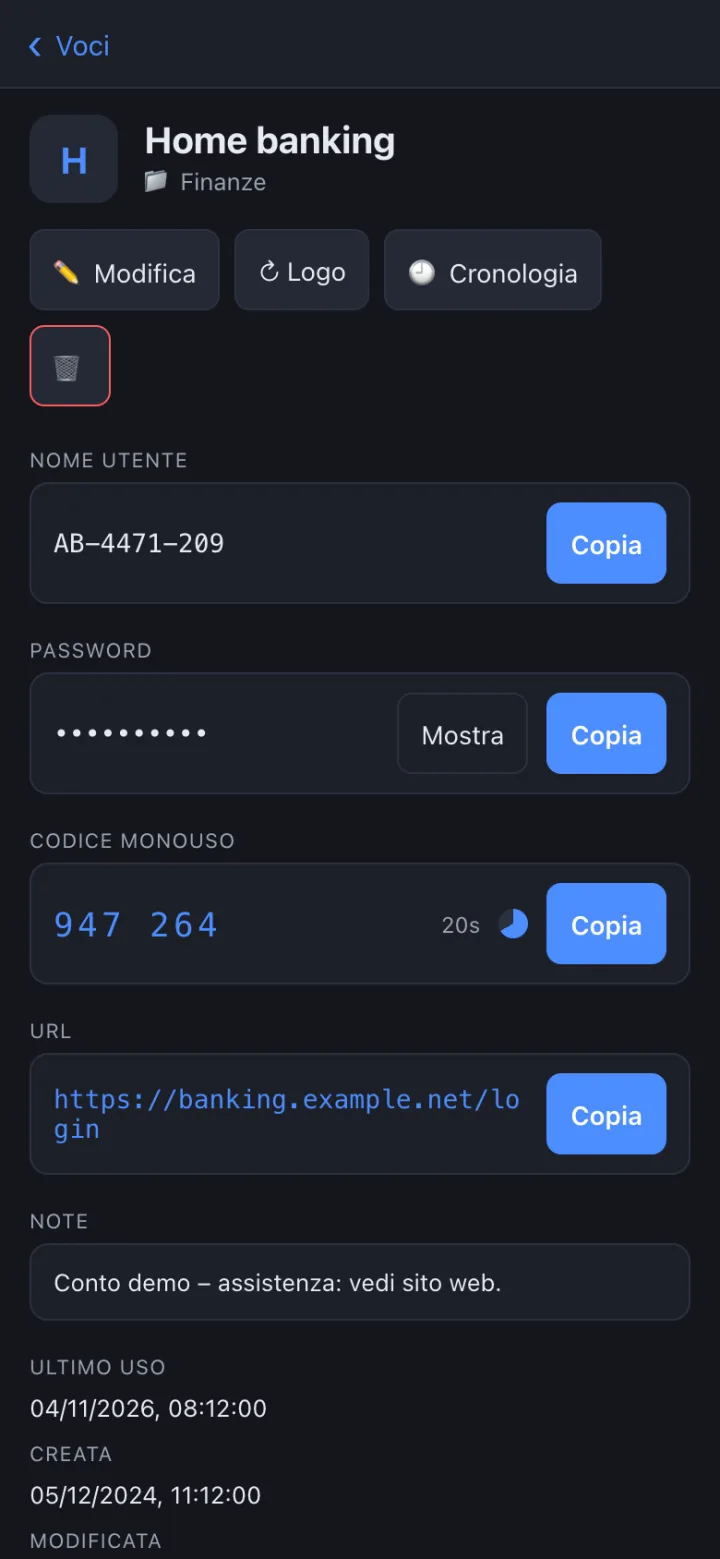
Voce con codice monouso sul telefono

5. Creare e modificare le voci

  • ➕ Nuova apre un modulo vuoto; la voce nasce solo con Applica. Modifica cambia una voce esistente.
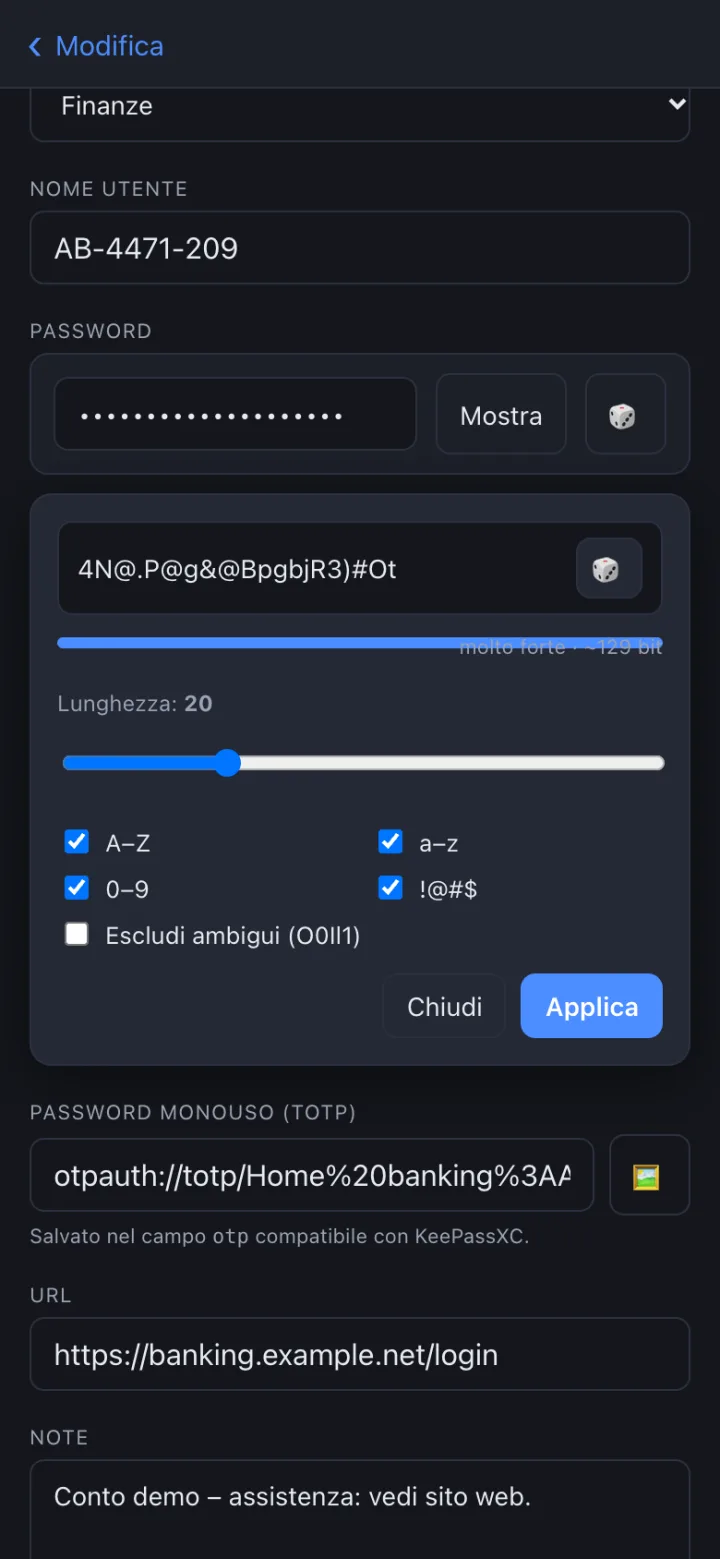
  • 🎲 apre il generatore di password con lunghezza, classi di caratteri e indicatore di robustezza.
  • Il gruppo lo scegli nel modulo; Nuovo gruppo… ne crea subito uno.
  • Eliminare sposta nel 🗑 Cestino; lì puoi ripristinare tutto o eliminarlo definitivamente.
  • Cronologia mostra le versioni precedenti di una voce e le ripristina.

Non c'è un pulsante Salva: ogni modifica va subito al server, e la conferma compare non appena è arrivata lì.

Modifica con generatore di password

6. Configurare i codici monouso (2FA)

  1. Apri la voce con Modifica.
  2. Accanto al campo del codice monouso: 🖼 legge il codice QR da un'immagine (ad es. uno screenshot della pagina di configurazione), 📷 lo scansiona dal vivo con la fotocamera su telefono o tablet. Puoi anche incollare direttamente il link otpauth:// o la chiave.
  3. Applica – da ora la voce mostra il codice attuale con il cerchio che si esaurisce.

Il salvataggio avviene nel formato di KeePassXC; l'app legge anche i codici di KeePass 2.47+. Le esportazioni di Google Authenticator vengono accettate se contengono un account per codice QR.

7. Sincronizzazione e lavoro offline

  • 🔄 Sincronizza recupera le modifiche dal server, le unisce e carica il risultato. Su Android e iOS succede anche all'apertura e al ritorno nell'app.
  • Se due dispositivi hanno modificato contemporaneamente, l'unione avviene voce per voce – vince la modifica più recente, quella più vecchia finisce nella cronologia della voce. Niente viene semplicemente sovrascritto.
  • Offline (Android, iOS): l'app apre la copia cifrata sul dispositivo. Le modifiche restano lì e vengono unite al prossimo contatto con il server. Il Mac ha bisogno del server.

8. Compilazione automatica e passkey

Android

  1. Nella cassaforte tocca 🛡 Autocompila e scegli Simply KeePass come servizio di compilazione automatica e tra i provider di passkey. In Chrome inoltre: Impostazioni → Servizi di compilazione automatica → Compila automaticamente con un altro servizio.
  2. Nel campo di accesso di un'app o di un sito compare «Simply KeePass». Dopo l'impronta ottieni le voci adatte.
  3. I login digitati di nuovo Android te li propone per il salvataggio.

L'abbinamento avviene tramite l'URL della voce o l'app collegata – mai tramite il titolo, così un sito sbagliato non riceve nulla.

Passkey

Se un sito offre una passkey, scegli Simply KeePass. Le nuove passkey finiscono per impostazione predefinita in una voce a sé (come in KeePassXC); la chiave privata non viene mai mostrata. All'accesso l'app propone «Passkey dalla tua cassaforte».

iPhone e iPad

L'estensione AutoFill per password e passkey (da iOS 17) è pronta e testata; iOS la offre non appena l'app è firmata tramite l'Apple Developer Program. Poi: Impostazioni → Generali → AutoFill e password → Simply KeePass.

9. Sbloccare con un altro dispositivo

Per un tablet senza un buon sensore di impronte o per il Mac dopo la scadenza di Touch ID: un dispositivo su cui la cassaforte è aperta autorizza l'altro.

  1. Abbinare: sul dispositivo che deve chiedere, sblocca una volta con la password principale e spunta Sblocca da un altro dispositivo.
  2. Chiedere: nella schermata di sblocco tocca il pulsante con il telefono accanto a Sblocca. Compare un codice di quattro cifre. Il Mac chiede da solo non appena Touch ID è scaduto.
  3. Autorizzare: sull'altro dispositivo apri l'app (o premi 🔄 Sincronizza). La richiesta compare con lo stesso codice – confronta e premi Approva.

Non viene trasmessa la password principale, ma solo materiale di chiavi cifrato per quest'unico scambio. 📱 Dispositivi mostra i dispositivi abbinati e li rimuove.

10. Blocco

La cassaforte si blocca – dopo che tutte le modifiche sono state salvate:

  • dopo 30 minuti senza utilizzo,
  • quando il Mac va in stop (non già al blocco dello schermo),
  • su Android e iOS, quando l'app è rimasta in background per più di 60 secondi – passare un attimo al browser e incollare quindi non blocca,
  • con ⌘L, chiudendo la finestra o con 🔒 Blocca nel layout per telefono.